
Slackに参加するための手順
スマートフォンの場合
ご依頼をいただくと、メールアドレスに次のメールが届きます。
「株式会社ウェルビーイングス「&PRO」サービス があなたを Slack での共同作業に招待しました」
こちらのメールの『Slackを始める』をクリックしてください。
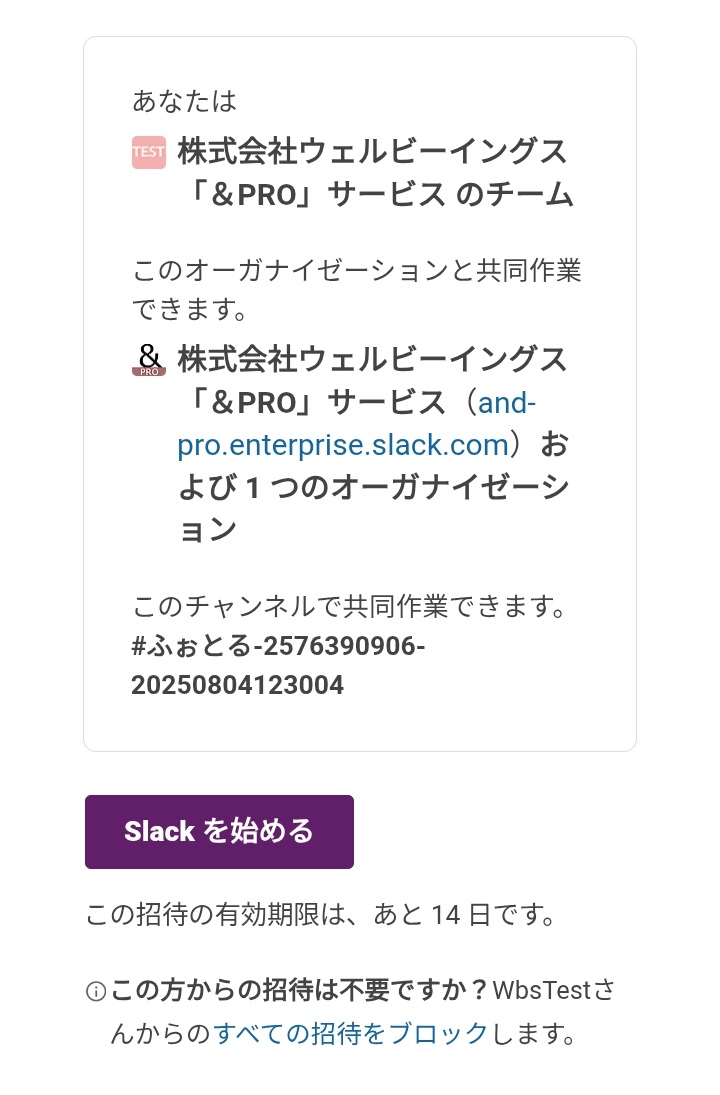
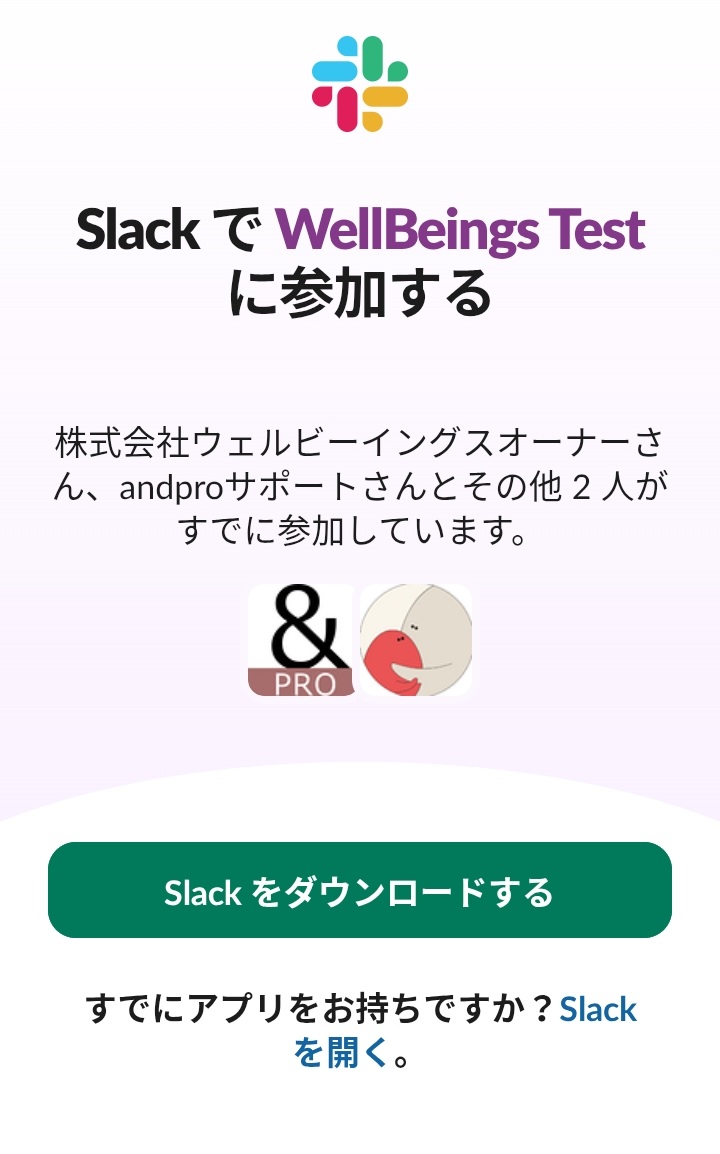
ふぉとる「&PRO」のSlackへの参加画面にアクセスします。 スマートフォンの場合はアプリが必要となりますので、お持ちでない場合はSlackをダウンロードしてください。
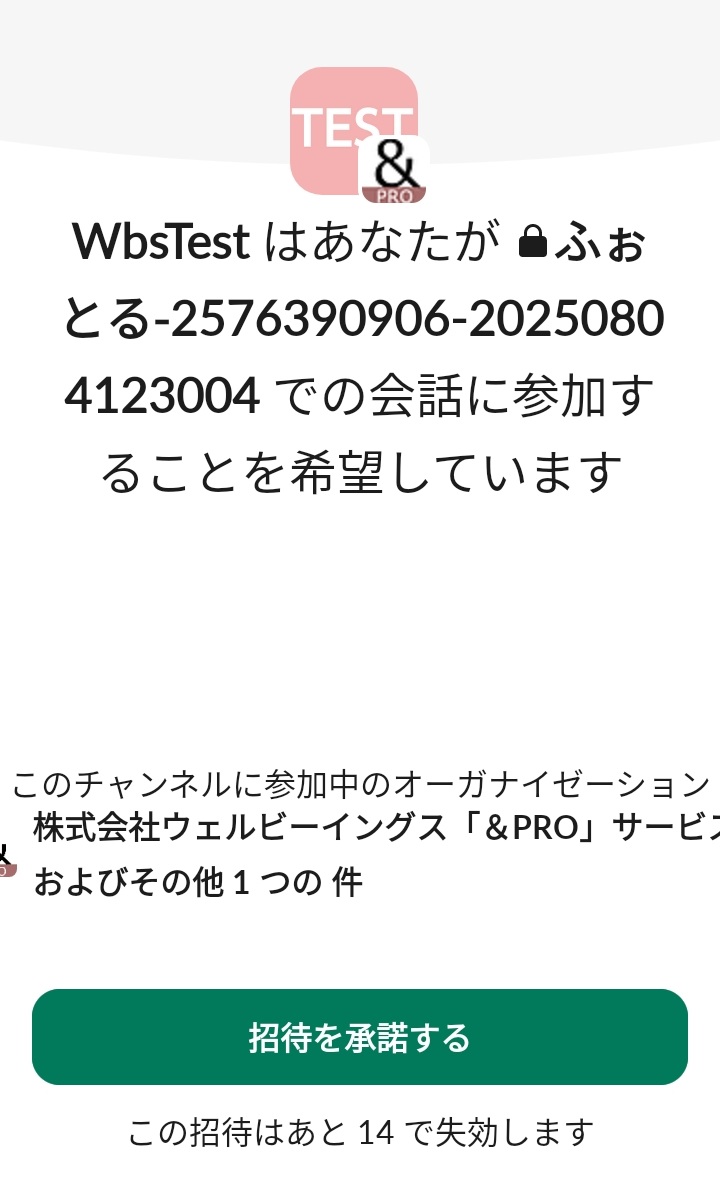
Slackのアプリを開くとふぉとる「&PRO」の招待が表示されますので、『招待を承諾する』ボタンをクリックしてください。
初めてSlackを利用される方はサインインが必要です。
アカウント登録をするメールアドレスを入力して進めてください。

Slackから届いたメールを確認してください。

ふぉとる「&PRO」とつながるワークスペースを選択してください。
新しくアカウントを作成された方は『ワークスペースを作成する』をクリックしてください。

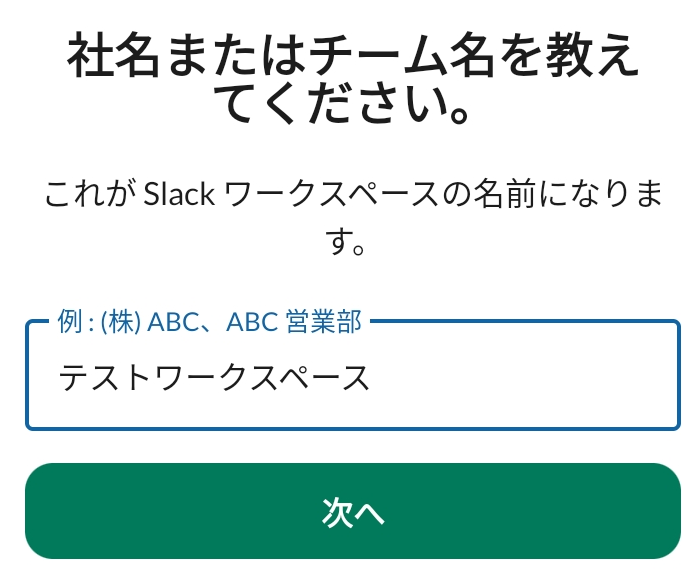
新しくワークスペースを作成される方は、任意のワークスペース名を入力してください。
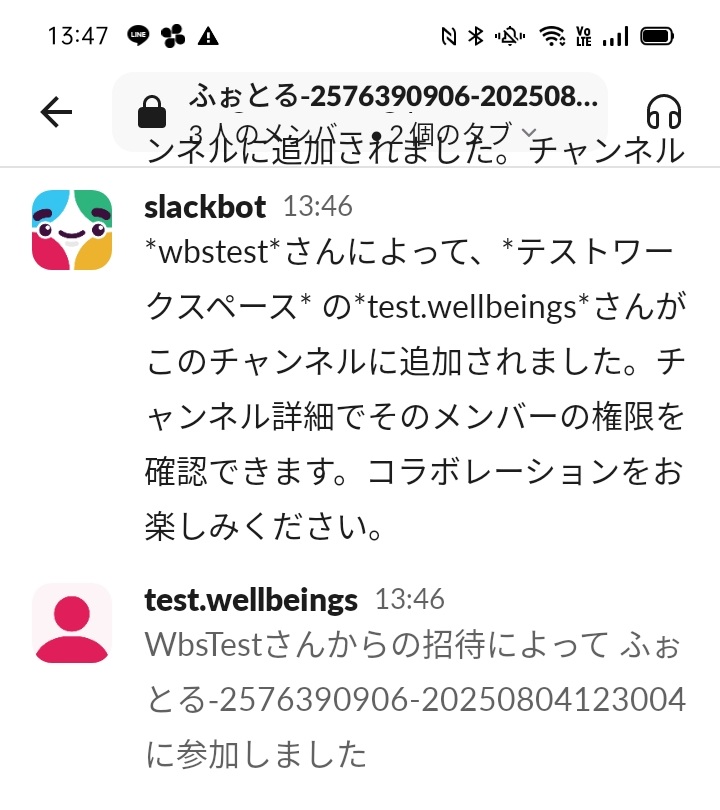
専用のSlackチャンネルが表示されます。
こちらで参加は完了です。
デスクトップ(PC)の場合
ご依頼をいただくと、メールアドレスに次のメールが届きます。
「株式会社ウェルビーイングス「&PRO」サービス があなたを Slack での共同作業に招待しました」
こちらのメールの『Slackを始める』をクリックしてください。
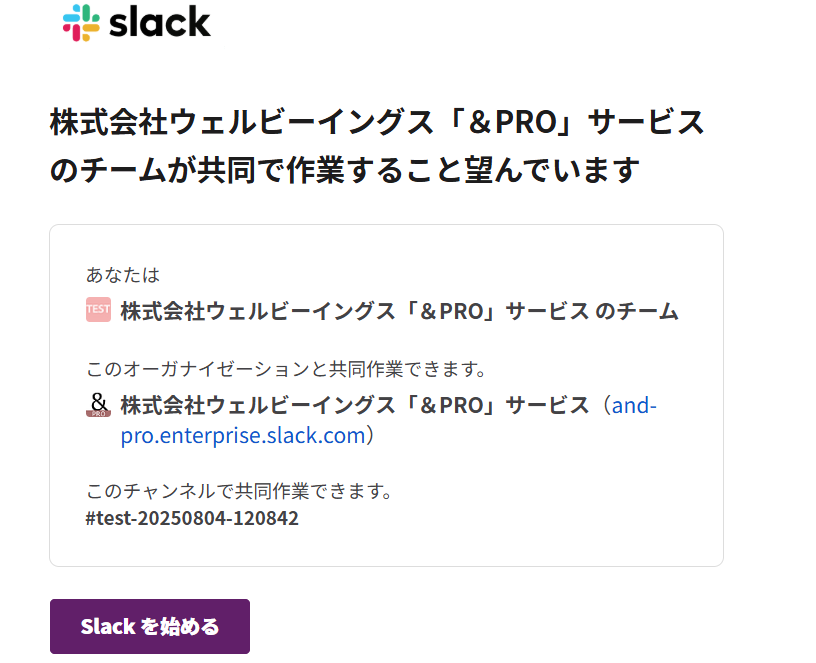
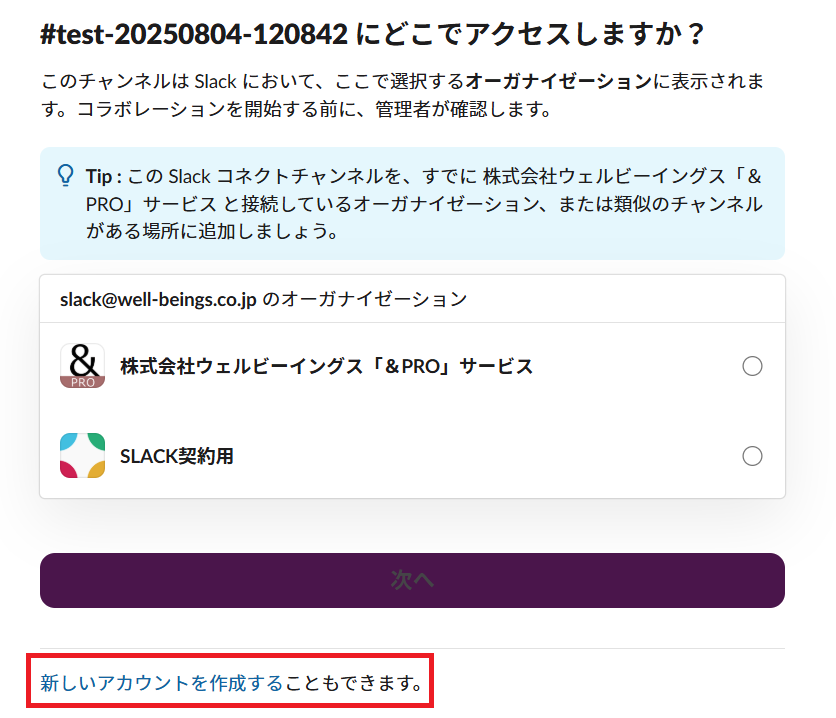
アクセスするアカウントの選択画面に遷移します。
既存のアカウントをお持ちの方はそちらをご選択ください。
お持ちでない方は、『新しいアカウントを作成する』をクリックしてください。
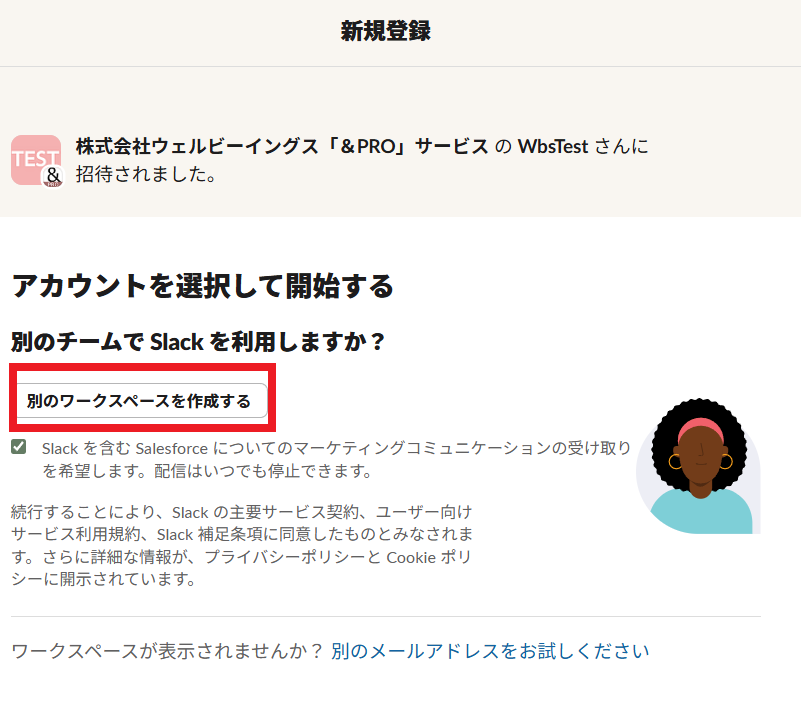
「新しいアカウントを作成する」を選んだ場合、登録するメールアドレスをご入力し進めてください。

アカウントを作成すると、どのワークスペースで参加するかを選択します。
新しいワークスペースを利用する場合は、『別のワークスペースを作成する』を選択してください。
問題が解決しない場合は、お問い合わせまでご連絡ください
https://www.photoru.jp/html/contact_andpro.html